Bandizip 批量文件处理全攻略:批量独立压缩、分类解压、包内批量编辑 + 自动化脚本实操
日常办公、整理课件、归档设计素材时,最耗费时间的就是批量处理大量文件夹与压缩包。比如一次性整理十多个客户项目文件夹、批量下载几十份网课压缩包、频繁修改压缩包内部图片文档,使用 WinRAR、7-Zip 只能逐个操作,重复点击几十次鼠标,一整天大半时间都浪费在文件打包解压上。
一、传统解压软件批量处理三大痛点,Bandizip 针对性解决
长期批量整理文件的过程中,7-Zip、WinRAR、国产好压在批量操作上存在难以规避的短板,也是我全面切换 Bandizip 处理批量文件的核心原因:
- 多文件夹只能打包成单一压缩包,无法独立分包
一次性选中十几个项目文件夹,WinRAR、7-Zip 只能全部打包进同一个压缩包,后续查找单个项目资料需要完整解压全部文件;想要每个文件夹单独生成压缩包,只能逐个右键操作,十几份文件就要重复十几次流程。
- 批量解压多个压缩包,文件全部混杂在同一目录
一次性解压十份课件压缩包,传统工具会把所有 PDF、视频散落在同一个文件夹,不同课程资料互相混合,需要手动新建文件夹分类,整理工作量翻倍。
- 修改压缩包内部文件必须完整解压,批量编辑效率极低
客户、老师频繁更新素材、补充文档时,传统工具需要完整解压压缩包,批量修改文件名称后重新打包,上千张图集、几十份文档批量修改,耗时极长;部分工具甚至不支持批量重命名包内文件。
Bandizip 独家完善全套批量处理功能,图形界面可视化操作适配电脑小白,同时内置完整命令行参数支持自动化批量脚本,既能一键给每个文件夹生成独立压缩包,也能批量解压并自动分文件夹存放,ZIP 格式压缩包还能不解压批量增删、重命名内部文件,搭配格式筛选功能,只提取需要的图片、文档,从根源减少重复操作。
二、图形界面批量压缩实操:一键为每个文件夹生成独立压缩包
日常整理客户项目、学期课件、摄影图集,多个独立文件夹需要单独打包,Bandizip 右键自带批量独立压缩功能,无需任何脚本,三步完成操作,免费版完整开放该功能。
2.1 基础批量独立压缩步骤
- 在资源管理器按住 Ctrl 多选所有需要打包的独立文件夹,例如 “项目 1、项目 2、项目 3”;
- 右键选中文件夹,展开 Bandizip 二级菜单,选择分别压缩至各自文件夹(对应命令行 bc 批量压缩指令)Bandisoft;
- 在弹出的压缩设置窗口统一配置参数:选择 ZIP 通用格式、设置加密密码、自定义分卷大小、开启 UTF-8 文件名编码,点击开始。
软件会自动读取每个文件夹名称,分别生成「项目 1.zip、项目 2.zip、项目 3.zip」独立压缩包,全部保存在原文件夹同级目录,不会合并成单一压缩包,后续查找、传输单个文件十分方便。
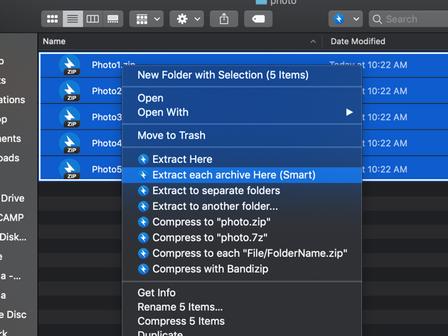
右键批量独立压缩菜单
2.2 批量压缩配套实用设置
- 同名文件自动重命名:压缩设置中勾选 “存在同名文件自动重命名”,避免旧备份压缩包被新文件覆盖丢失;
- 统一加密归档:批量打包涉密合同、个人证件资料时,统一设置 AES256 密码并勾选加密文件名,所有压缩包同步加密;
- 适配网盘传输:需要上传网盘的批量文件,统一设置分卷大小,免费百度网盘设置 3900M,阿里云盘设置 9500M,批量生成合规分卷包。
2.3 批量压缩适用场景
职场行政月度归档各部门报表、设计师批量打包客户图集、学生分学期整理网课课件、自媒体批量归档栏目素材,全部适用一键独立批量压缩,省去逐个右键打包的重复操作。
三、批量解压分类保存:多压缩包一键解压,自动分文件夹隔离
3.1 一键批量分文件夹解压操作
- Ctrl 多选目录内所有压缩包(ZIP、7Z、RAR 格式全部兼容);
- 右键打开 Bandizip 菜单,选择将每个压缩包解压至单独文件夹;
- 软件自动读取每个压缩包文件名,生成同名文件夹,所有内部文件自动归类存放,不同压缩包内容完全隔离,桌面、硬盘目录不会堆满零散文件。
3.2 两种批量解压模式区分
- 智能批量解压:适合内部只有单个文件夹的压缩包,自动判断结构,不额外嵌套多层文件夹;
- 强制分文件夹解压:适合内部零散图片、文档的压缩包,无论内部结构如何,强制生成独立文件夹,整理课件、图集首选该模式。
3.3 批量解压进阶:筛选提取指定格式文件
批量解压上千张图集、混杂视频文档的素材包时,无需完整解压全部文件:
- 打开任意压缩包,顶部搜索框输入格式后缀
*.jpg、*.pdf,软件自动过滤对应类型文件; - Ctrl+A 全选筛选后的文件,右键批量提取至自定义文件夹,仅导出需要的素材,节省硬盘空间;
- 批量处理多份压缩包时,可搭配命令行参数
-cp指定编码,一次性修复所有压缩包中文乱码Bandisoft。
四、ZIP 压缩包内批量编辑:不解压批量重命名、增删文件
市面上绝大多数解压工具修改压缩包内部文件必须完整解压,Bandizip 仅对标准 ZIP 格式开放不解压批量编辑功能,批量修改图集名称、补充课件文档效率大幅提升,也是批量处理素材的核心特色功能Bandisoft。
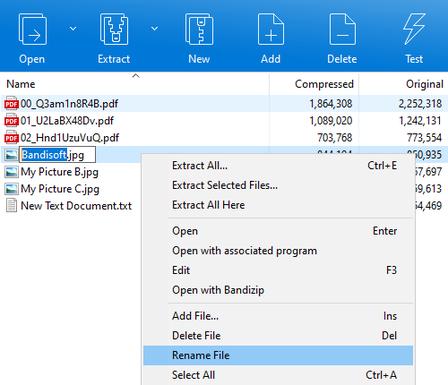
压缩包内批量重命名操作界面
4.1 批量重命名包内文件(两种操作方式)
- 图形界面手动批量修改
打开 ZIP 压缩包,按住 Ctrl 多选多张图片、文档,右键点击「重命名文件」,批量统一前缀,例如把 IMG001、IMG002 批量改为产品图 01、产品图 02,修改完成关闭窗口自动保存,无需重新打包。
- 命令行批量重命名(适合上百份文件批量替换)
使用 rn 重命名指令,一行代码批量修改多个文件名称,示例:
该方式适合设计师批量统一图集命名、行政批量修改报表文件名。
4.2 批量添加 / 删除压缩包内文件
- 批量补充素材:本地多选新文档、图片,直接拖拽至打开的 ZIP 压缩包窗口,一键批量添加,软件自动更新压缩包;
- 批量清理无用文件:多选压缩包内过期截图、草稿文档,点击工具栏删除,批量清理冗余内容,全程无需解压。
⚠️重要限制:批量编辑、不解压修改功能仅支持标准 ZIP 格式,7Z、RAR、分卷压缩包无法使用该功能,长期需要频繁批量更新的资料,统一打包为 ZIP 格式。
五、命令行批量自动化脚本,定时批量备份、批量处理海量文件
对于每天需要固定批量打包备份、批量解压日志素材的职场、运维人员,Bandizip 完整命令行工具可搭配 bat 批处理脚本,实现无人值守自动化批量处理,免费版开放全部基础批量指令。
5.1 常用批量脚本示例
示例 1:批量独立压缩文件夹,自动带日期命名
新建文本文档,修改后缀为 bat,写入代码,双击即可批量打包目录内所有文件夹:
bc代表批量独立压缩指令,-fmt指定压缩格式,-p统一设置加密密码Bandisoft。示例 2:批量解压文件夹内所有压缩包,自动分文件夹存放
bx为批量解压指令,-target:name自动以压缩包名创建独立文件夹,-o指定统一解压输出目录。5.2 搭配 Windows 任务计划自动批量备份
将批量压缩脚本添加至系统任务计划,设置每日 18 点自动批量打包当日工作文档,无需手动操作,杜绝忘记备份丢失文件。
六、批量处理高频故障一站式解决办法
结合六年批量整理文件踩坑经历,整理批量压缩、批量解压、包内批量编辑五大高频故障,配套落地解决方案:
故障 1:批量独立压缩后,压缩包全部合并为一个文件
原因:操作时没有多选顶层独立文件夹,而是选中文件夹内部所有文件;
解决:退回上级目录,直接多选各个独立文件夹,再右键执行「分别压缩」。
故障 2:批量解压后,文件全部混杂无独立文件夹
解决:多选压缩包后,必须选择「将每个压缩包解压至单独文件夹」,不要选择通用智能解压;批量解压前确认所有压缩包存放于同一文件夹。
故障 3:7Z/RAR 压缩包无法批量重命名、拖拽添加文件
原因:不解压批量编辑功能仅支持 ZIP 格式;
解决:需要频繁批量修改的资料,重新打包为标准 ZIP 格式再操作。
故障 4:批量压缩时出现文件覆盖,旧备份丢失
解决:压缩设置开启「同名文件自动重命名」,批量备份文件命名模板添加日期变量,区分每日备份包。
故障 5:批量脚本运行提示 “不是内部命令”
七、四类人群批量文件处理专属实操方案
职场行政 / 财务(报表、合同批量归档)
每日下班使用批量独立压缩打包各部门月度报表,统一加密;批量接收客户合同压缩包,一键分文件夹解压归档;长期存档资料打包为 ZIP,方便后续批量补充报表、修改文件名。搭配批量脚本设置每日自动备份,双重保障财务文件安全。
电商 / 平面设计师(图集、样机素材批量整理)
客户图集统一批量独立压缩分卷适配网盘;批量下载的素材压缩包一键分文件夹解压;ZIP 成品素材不解压批量重命名图片,直接拖拽补充修改后的设计稿,省去完整解压重新打包的时间。
学生党(网课、考研课件批量整理)
班级群批量下载课件压缩包,批量分文件夹解压,按课程分类存放;期末整理全年课件,一键批量独立压缩每个学期文件夹,分卷拆分适配微信传输上限。
IT 运维 / 文员(日志、项目资料批量备份)
编写批处理脚本,每日自动批量压缩服务器日志、本地项目文件;批量解压历史项目压缩包时,命令行指定 UTF-8 编码,一次性修复所有跨平台压缩包乱码。
八、Bandizip 批量处理功能客观优缺点总结
核心优势
- 图形界面一键批量独立压缩、分文件夹解压,小白无需学习脚本即可高效处理数十份文件;
- ZIP 格式支持不解压批量重命名、批量增删文件,同类解压软件极少配备完整批量编辑功能;
- 完整命令行批量指令,可编写自动化脚本实现定时批量备份,适配企业每日归档需求;
- 支持批量筛选指定格式文件提取,无需完整解压海量素材,节省硬盘存储空间;
- 免费版开放全部批量处理核心功能,批量加密、分卷、编码转换无功能阉割。
客观短板
- 不解压批量编辑、重命名功能仅支持 ZIP 格式,7Z、RAR、分卷包无法使用;
- 免费版打开软件主界面存在小幅静态广告,右键批量操作无弹窗打扰;
- 批量处理上万零散小文件时,低配老旧笔记本会出现短暂内存占用升高;
- 批量脚本指令较多,纯电脑新手需要简单学习基础参数才能自动化操作。
结尾总结
绝大多数用户使用 Bandizip 只停留在单个文件压缩解压,完全忽略软件整套完善的批量处理体系。对于每天需要整理几十上百份文件夹、压缩包的办公、设计、学生人群来说,批量独立压缩、分类解压、包内批量编辑、自动化脚本四大功能,能直接省去几小时重复操作,大幅提升文件整理效率。
对比 WinRAR、7-Zip 只能逐个处理文件的局限,Bandizip 兼顾可视化图形操作与专业命令行自动化两种批量模式,兼顾电脑小白与运维办公人群需求。日常批量整理课件、客户素材、报表档案时,按照文中图形界面操作步骤即可快速完成大批量文件处理;需要每日定时备份资料的用户,可编写批处理脚本实现无人值守批量打包。
遇到批量压缩合并文件、解压混杂、包内无法编辑等故障,对照本文批量专属排障方案即可快速修复。如果你长期被重复打包、解压的繁琐操作困扰,不妨熟练运用 Bandizip 全套批量处理功能,建立标准化批量文件整理流程,节省大量时间投入核心工作。
THE END