批量转换压缩格式 + 素材预览实战!Bandizip 设计师、素材博主专属效率工具指南
日常做自媒体素材整理、平面设计交付工作,每天会收到大量不同后缀的压缩包,客户发来 RAR、网盘下载 7Z、老旧素材是 ALZ、EGG 格式,不同格式来回转换、反复解压预览耗费大量时间。之前试过同时装 360 压缩、7-Zip 两款工具,一款转换格式、一款预览图片,软件之间来回切换,文件编码错乱、图片预览模糊的问题层出不穷。
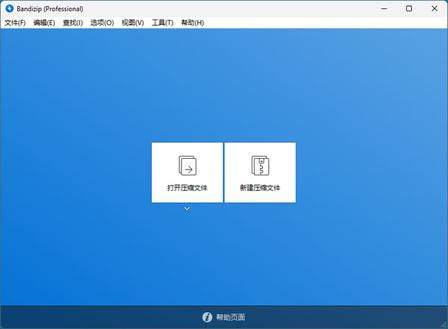
Bandizip主界面

压缩参数设置面板
一、Bandizip 高清素材预览功能,不用完整解压快速筛选图集
对于每天处理上千张原图、海报素材的设计师来说,完整解压整套图集再筛选图片,会占用几十 GB 硬盘空间,反复删除冗余文件浪费大量读写时间,Bandizip 原生缩略预览功能完美解决这个痛点。
1. 缩略图视图切换,一键查看全部图片预览
双击打开任意图集压缩包,软件顶部「视图」菜单切换至缩略图模式,无需解压就能自动生成 JPG、PNG、WEBP 高清预览图,几十张图片一秒加载完成,不用逐个双击打开查看细节。
传统国产解压软件预览图片会压缩画质,放大后模糊看不清设计细节,Bandizip 内置独立图片渲染器,支持原图比例放大查看像素,设计师核对海报配色、裁切构图不用完整解压整套素材包。
2. 单独提取单张素材,减少硬盘冗余文件
筛选到需要交付客户的几张原图后,直接鼠标拖拽选中图片,拖到桌面、项目文件夹即可单独导出,其余无用素材保留在压缩包内,不用全部解压再手动删除。
短视频博主整理影视截图、摄影爱好者归档写真,使用这个功能每月能节省数十 GB 硬盘存储空间,低配笔记本不会因为批量解压大量图片出现卡顿、风扇高速运转。
3. 多格式媒体文件兼容预览
二、批量转换压缩格式实操,一键把 7Z/RAR 统一转为通用 ZIP
和客户对接文件最头疼的问题:客户电脑没有解压软件,无法打开 7Z、RAR 加密包,逐个解压再重新打包转换格式,一套素材就要操作十几分钟。Bandizip 自带批量格式转换工具,一次性选中数十个压缩包,批量转换成通用 ZIP 格式,适配 Windows、Mac、手机全设备打开CSDN博...。
完整批量转换步骤
- 打开 Bandizip 主程序,点击左上角「打开压缩文件」,按住 Ctrl 多选文件夹内所有 7Z、RAR、分卷压缩包;
- 顶部工具栏找到「工具」,下拉菜单选择「转换压缩格式」;
- 弹出设置面板,目标格式选择 ZIP,勾选「使用 Unicode 文件名」避免转换后中文乱码;
- 自定义输出保存文件夹,勾选批量覆盖同名文件,点击开始一键转换。
整套流程无需人工重复解压、打包,20 个压缩包转换仅需几分钟,交付甲方统一 ZIP 素材包,对方使用系统自带工具就能直接打开,减少反复沟通文件格式的时间成本。
反向转换场景:本地归档统一转为高压缩率 7Z
本地硬盘长期备份高清原图、项目源文件,追求更小存储体积时,可批量将 ZIP 素材包转换成 7Z 格式,同等文件体积缩小 30%~50%,节省网盘、硬盘存储空间,7Z 格式支持加密隐藏文件名,私密设计原稿归档安全性更高bandizip.i...。

新建压缩包设置

加密分卷参数面板
三、设计师专属压缩优化设置,平衡画质、体积与兼容性
很多人压缩设计素材直接使用默认参数,要么压缩体积过大不方便网盘传输,要么压缩级别过高损坏图片画质,针对图片、工程文件两套专属参数设置,适配交付、归档两种场景。
场景 1:对外交付客户素材(通用 ZIP 标准模式)
- 压缩格式:固定选择 ZIP,跨 Windows、Mac、手机无兼容障碍;
- 压缩级别:标准档位,兼顾压缩速度与文件体积,不会过度压缩导致图片画质损耗;
- 必勾选:在 ZIP 文件中使用 Unicode 文件名,杜绝客户解压中文文件夹乱码;
- 分卷设置:微信传输设置 200MB 单卷,企业邮箱设置 900MB 分卷,适配平台上传限制;
- 加密可选:交付原创设计源文件,设置解压密码保护版权,压缩包与密码分开渠道发送。
场景 2:本地硬盘长期归档(7Z 高压缩模式)
- 压缩格式:7Z,开启固实压缩模式,最大化缩小素材包体积;
- 压缩级别:高档位,大量图片、视频素材长期备份优先节省硬盘空间;
- 安全设置:勾选加密文件名,外人打开压缩包无法查看内部素材名称;
- 存储优化:解压设置开启快速拖放,减少 SSD 硬盘反复写入损耗,延长硬盘使用寿命。
四、不解压直接修改 ZIP 素材包,频繁更新项目素材不用重复打包
设计师经常需要给交付包新增海报、替换旧版效果图,传统解压软件必须完整解压全部文件,修改后重新打包,大量原图来回读写加重硬盘负担,Bandizip 独家支持 ZIP 格式在线编辑修改。
- 新增素材:本地新设计图片、PDF 方案直接拖拽进打开的 ZIP 压缩包,软件自动更新包内内容;
- 删除冗余文件:选中作废旧版效果图、草稿,一键删除清理压缩包;
- 批量重命名素材:批量修改图集图片序号、项目版本名称,不用解压到本地文件夹操作。
注意:该功能仅支持 ZIP 格式,7Z、分卷包无法在线编辑,频繁更新的交付素材统一打包为 ZIP 格式,后续修改省去重复解压打包步骤。
五、Bandizip 对比 360 压缩、7-Zip,素材创作者直观差距
结合长期设计素材处理实测,三款软件针对图集、批量转换场景差距明显:
唯一短板:免费版无法创建 RAR 格式,仅能解压,设计交付、本地归档使用 ZIP、7Z 完全满足需求,99% 素材对接场景不受影响。
六、素材创作者高频故障快速解决
- 批量转换格式后图片文件名乱码
转换设置务必勾选「Unicode 文件名」,重新转换压缩包,跨系统传输彻底解决方块、问号乱码。
- 预览高清原图加载缓慢
软件设置 - 性能,调高并行预览线程数,关闭后台自动统计功能,释放内存加速图片加载。
- 无法不解压修改 7Z 素材包
7Z 底层架构不支持在线编辑,频繁更新的项目素材统一保存为 ZIP 格式,再执行增删文件操作。
- 分卷图集解压提示文件缺失
所有 part 分卷放入同一文件夹,使用顶部「测试压缩包完整性」功能,快速定位损坏、缺失分卷单独重新下载。
七、适合这套素材处理方案的人群
- 平面、电商设计师:每日批量处理海报、产品原图,交付客户统一格式素材包,快速筛选图集;
- 自媒体、短视频博主:整理影视截图、封面图集、教学课件,批量归档网盘素材;
- 摄影爱好者:大量写真、风光原图本地备份,分卷拆分适配移动硬盘存储;
- 广告、文创工作室:按月归档项目源文件,批量转换格式对接不同客户设备。
结尾总结
对于素材创作者、设计师而言,解压工具不只是简单打包软件,更是素材筛选、文件交付、长期归档的核心辅助工具。市面上多数解压软件要么预览画质差、要么缺少批量转换功能,整理海量图集需要来回切换多款软件,严重耽误创作时间。
Bandizip 高清缩略预览、批量转换压缩格式、ZIP 在线编辑三大专属功能,完美贴合设计、自媒体从业者的日常工作流程,免费版全部功能永久开放,无广告、无捆绑程序干扰创作。按照文中交付、归档两套专属参数调整压缩设置,既能保证素材兼容性,又能节省硬盘存储空间,批量处理数十套图集、压缩包的效率能提升一倍以上。
如果你每天都要处理大量图片素材,经常需要转换压缩格式交付客户,厌倦反复解压打包、多软件来回切换,不妨用好 Bandizip 的批量转换与高清预览功能,一套工具完成素材筛选、格式转换、加密交付、长期归档全流程,大幅简化素材管理工作,省下更多时间专注创作。
THE END