自定义优化 + 批量归档全教程!Bandizip 个性化设置与文件批量管理干货
日常每天要处理几十套图集、文档归档包,长期使用 Bandizip 后发现,绝大多数用户只会基础右键解压,完全忽略软件自带的个性化界面自定义、自动命名规则、不解压批量修改、批量独立打包这些高效功能。市面上大部分测评只讲解压加密、分卷传输,很少有人完整梳理自定义界面、批量文件管理这套完整流程。
一、Bandizip 全套界面自定义设置,打造专属操作界面
很多人默认软件原生界面,却不知道 Bandizip 自带完整视觉自定义功能,深色模式、主题配色、工具栏布局、预览视图都能自由调整,长时间办公看屏幕更舒适。
1. 切换深色 / 自定义主题配色,护眼减少视觉疲劳
长期加班整理文件,白色亮界面容易视觉疲劳,Bandizip 内置多套预设色彩,还支持自由调色。打开顶部菜单栏「视图」,选择「颜色设置」,弹窗内自带浅蓝、暖橙、深灰、纯黑多款主题,夜间办公直接选择暗色模式,降低屏幕亮度刺激Bandisoft。
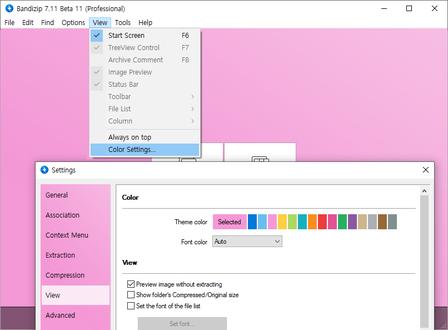
Bandizip颜色设置面板
如果不喜欢预设配色,可拖动色板滑块自定义主色调,搭配自动适配的文字颜色,设置完成即时生效,不用重启软件。相比 7-Zip 一成不变的老旧灰色界面,Bandizip 的自定义色彩能明显提升长时间操作的舒适感。
2. 工具栏自定义布局,把高频功能放在一键位置
默认工具栏按钮繁杂,很多不常用功能占用空间,可右键顶部工具栏空白处,勾选需要的快捷按钮:提取、添加、测试压缩包、修复、快速预览,删除很少用到的自解压、转换格式按钮。
设计师可以把「图像预览」「快速拖放」置顶;行政财务优先保留「加密压缩」「批量打包」按钮,打开软件不用反复点开多级菜单,一步调用常用功能。
3. 视图显示优化,缩略图预览快速筛选素材
进入「视图」设置,勾选「不解压预览图片缩略图」,打开图集压缩包会自动生成图片小图,不用双击逐个打开查看;同时开启「始终置顶窗口」,一边浏览压缩包素材,一边切换文件夹拖拽导出文件,不用来回切换窗口。
文件列表可自定义显示列,隐藏不需要的创建时间、压缩率,只保留文件名、文件大小,界面更加简洁清爽,查找文件速度更快。
4. 导出 / 导入配置文件,重装软件一键恢复全部设置
调整完所有界面、解压、压缩参数后,不用每次重装软件重复设置。打开软件「选项 - 设置 - 高级」,找到导出配置文件,保存为本地 cfg 文件;后续重装系统、更换电脑,双击配置文件就能一键还原所有自定义主题、右键菜单、批量压缩参数,节省大量调试时间。
二、批量文件管理核心技巧,一次性处理数十份压缩包
批量归档是提升文件整理效率的关键,Bandizip 提供两种批量打包模式,分别适配统一存档、单独分发两种场景,搭配自动命名模板,打包后文件自动有序命名,不用手动重命名。
1. 批量独立压缩,每个文件夹生成单独压缩包
日常整理多客户、多月份文件夹,挨个右键压缩十分耗费时间。按住 Ctrl 多选所有目标文件夹,右键打开 Bandizip 菜单,选择压缩为各自独立压缩包,软件会以原文件夹名称自动生成单独压缩包,每个客户、每个月资料分开归档,后续查找不用打开大包翻找文件。
比如自媒体博主整理每套写真图集,一次选中 20 个素材文件夹,几秒自动生成 20 个独立压缩包,省去半小时手动操作。
2. 自定义自动命名模板,打包自动添加日期序列号
很多人压缩文件后手动修改名称标注日期,Bandizip 支持预设命名规则,压缩时自动带入年份、月份、序列号,不用后期重命名。
打开设置 - 上下文菜单,勾选「自定义压缩文件名」,可输入模板 ${NAME}_%Y%m%d,压缩文件会自动生成「图集 1_20260706.zip」格式;批量打包多份文件时,自动添加 01、02 序列号,整套压缩包有序排列,网盘归档一目了然Bandisoft。
3. 不解压编辑 ZIP 压缩包,添加 / 删除 / 重命名无需二次打包
这是 Bandizip 独有的实用功能,仅支持 ZIP 格式,7Z、分卷包无法使用。日常更新压缩包内合同、图片,不用全部解压修改再重新压缩,打开 ZIP 压缩包后可直接完成三类操作Bandisoft:
- 新增文件:本地文件直接拖拽进 Bandizip 窗口,自动写入压缩包;
- 删除无用文件:选中多余文档、图片,点击工具栏删除,一键清理冗余素材;
- 批量重命名包内文件:选中多张图片、文档,右键选择重命名,批量修改文件名,适配统一素材命名规范。
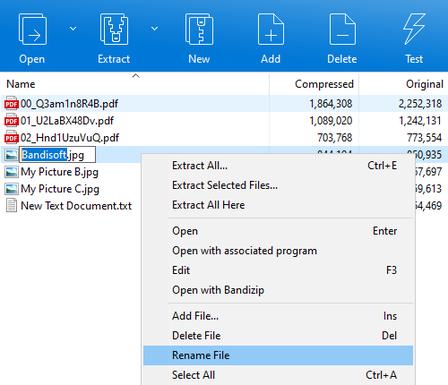
压缩包内重命名操作
修改完成软件会自动备份原压缩包,存入回收站,误操作也能找回原始文件,大幅减少硬盘反复读写,适合频繁更新的项目资料包。
三、不同场景批量压缩参数精准搭配,兼顾体积与兼容性
很多用户批量打包时统一选用最高压缩级别,导致打包、解压速度极慢,结合文件类型调整参数,平衡速度、体积、兼容性。
- 办公文档(Word、Excel、PDF)批量归档
格式选 7Z,压缩级别调至高压缩,开启固实压缩模式,大量文档打包体积能缩小 40% 左右,适合本地硬盘长期备份,不对外传输。
- 图片图集、设计素材批量分发客户
格式统一 ZIP,标准压缩级别,勾选 Unicode 文件名,跨 Windows、Mac 设备不会乱码;如果图片数量超千张,关闭固实压缩,避免解压卡顿。
- 多套资料分卷批量打包发送网盘
自定义分卷 3800MB,适配 FAT32 移动硬盘;批量打包前先测试文件完整性,提前排查损坏文件,避免整套压缩包传输失败。
四、批量处理高频踩坑解决方案
- 批量独立压缩后文件名混乱
提前开启自定义命名模板,添加日期、序列号规则,批量打包前统一规范本地文件夹名称,压缩包会同步继承有序名称。
- 无法不解压修改 7Z 压缩包
该功能仅原生支持 ZIP 格式,若需要频繁编辑更新,对外分发前统一打包为 ZIP;7Z 加密包只能完整解压后修改再重新压缩。
- 批量解压大量文件后文件四散
提前在解压设置勾选「解压每个压缩包至独立文件夹」,所有批量解压的文件自动分文件夹收纳,桌面、下载目录不会杂乱。
- 自定义主题设置重启软件失效
修改配色、工具栏布局后,点击设置底部「保存当前设置为默认」,否则关闭软件会恢复初始界面。
五、适合深度使用自定义 + 批量功能的人群
- 自媒体、摄影创作者:每日批量归档几十套图集素材,不解压预览筛选图片,自定义深色界面长时间修图整理不刺眼;
- 行政、档案内勤:按月批量归档合同、报表,自动添加日期命名模板,独立分文件夹打包归档,方便企业网盘存档检索;
- 小型设计工作室:批量交付客户源文件,统一 ZIP 加密打包,不解压快速替换修改图纸,节省重复解压打包时间;
- 学生、资料收藏爱好者:批量整理网课课件、影视资源,自定义简洁界面,一键导出配置,换电脑不用重新调试软件。
结尾总结
根据自身使用习惯调整主题、工具栏、命名模板,搭配分场景批量压缩参数,日常几十份文件的归档、分发、修改工作能节省一半以上时间。如果你每天需要处理大量压缩包素材,厌倦重复手动打包、重命名、解压整理,不妨按照文中的自定义优化和批量实操方法设置软件,一套适配自己习惯的操作方案,长期使用能显著降低文件管理的时间成本。
THE END