Bandizip 素材预览协同方案:设计师专用无损看图、批量素材提取、Honeyview 联动完整教程
做平面设计、短视频剪辑、电商美工的从业者,每天都会接收几十上百份客户发来的素材压缩包,里面堆满原图、样机、海报分层文件。长期以来我一直被一个痛点困扰:完整解压几十 GB 图集,会占用大量硬盘空间,筛选素材要反复解压、删除,来回折腾浪费大量时间;WinRAR、7-Zip 没有原生图片缩略预览,只能逐个解压查看,效率极低。
一、传统解压工具处理素材的四大硬伤,Bandizip 针对性解决
在长期对接客户素材的过程中,我先后使用 WinRAR、7-Zip、360 压缩处理图片压缩包,每一款工具都无法满足设计师快速筛选素材的需求,痛点十分突出:
- 必须完整解压才能查看图片
客户发来的图集动辄 5GB、10GB,全部解压会占用大量固态硬盘空间,筛选完不需要的素材还要手动删除缓存文件,长期反复读写加速硬盘损耗;
- 无缩略图预览,只能查看文件名称
很多素材文件都是随机命名,仅靠文件名无法分辨画面内容,只能逐个双击解压查看,筛选一套产品图要花费半小时以上;
- 无法批量筛选指定格式素材
压缩包内混杂 PSD、JPG、PNG、视频、文档,想要单独提取全部产品原图,只能全部解压后再分类,没有一键筛选导出功能;
- 无法联动专业看图软件
自带预览窗口画质模糊,不支持调色、批量修图、长图滚动查看,只能解压后导入专业看图工具,多一步操作拖慢工作节奏。
2019 年开始固定使用 Bandizip 处理设计素材,它内置完整的媒体预览体系,搭配同系列 Honeyview 看图软件可实现深度协同,不用完整解压压缩包,就能完成素材浏览、筛选、批量导出,大幅缩减素材整理时间,低配设计笔记本也能流畅加载上千张图片缩略图。
二、Bandizip 图片预览基础功能区分:免费版 & 专业版边界
很多设计师下载软件后发现缩略图无法加载,误以为软件故障,实际是免费版、专业版预览功能存在明确划分,提前分清功能边界,避免无效调试:
免费标准版(学生、兼职美工够用)
- 右侧预览窗格:单击图片实时渲染单张预览图,支持缩放查看细节,JPG、PNG、GIF、PDF 均可预览;
- 单张图片拖拽提取:选中单张素材直接拖到桌面,无需解压全部文件;
- 基础文件筛选:搜索框输入格式后缀
*.jpg筛选全部图片文件; - 支持联动外部看图软件,双击图片调用 Honeyview 查看。
专业版(全职设计师、摄影工作室刚需)
-
全局缩略图模式:整个压缩包以大图网格展示所有图片缩略图,批量滑动浏览上千张素材,是设计师最核心的刚需功能Bandisoft;
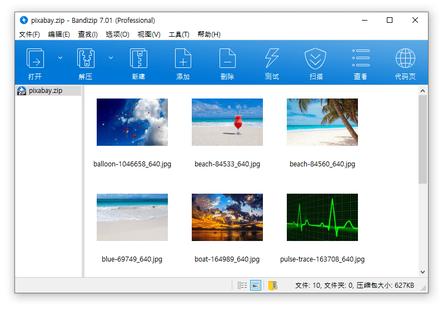
Bandizip专业版缩略图界面
-
幻灯片连续播放:一键自动轮播压缩包内全部图片,不用反复点击切换;
-
支持 PSD、TIFF、WEBP 高清缩略渲染,设计分层文件直接预览;
-
预览缓存优化,上千张大图加载不卡顿,内存占用可控。
预览功能硬性限制(全网教程很少提及)
固实压缩模式打包的 7Z、RAR 压缩包,无法加载缩略图预览,仅能单张预览;日常客户素材沟通,优先让对方发送标准 ZIP 格式,保证预览功能正常使用Bandisoft。
三、三步开启无损预览,不用解压快速浏览全部素材
3.1 启用内置预览窗格(免费版通用)
- 打开任意素材压缩包,点击顶部菜单栏【查看】,勾选「预览窗格」,软件右侧会弹出固定预览面板;
- 单击列表内任意图片、PDF 文件,右侧实时渲染高清预览,支持鼠标滚轮放大查看产品细节;
- 批量切换素材:上下方向键切换文件,无需双击打开,快速对比多张设计稿。
3.2 专业版开启全局缩略图网格
- 打开压缩包后,点击软件底部「大图标视图」按钮,文件列表切换为网格缩略图模式;
- 调整缩略图尺寸,滑动鼠标滚轮批量浏览整套图集,快速标记需要保留的素材;
- 批量选中多张满意图片,右键选择「提取到指定文件夹」,仅导出需要的素材,其余文件保留在压缩包内。
3.3 预览缓存路径优化,保护固态硬盘
默认预览缓存存储在 C 盘临时文件夹,上千张高清原图会堆积大量缓存文件,造成 C 盘空间爆满:
打开 Bandizip 设置 - 解压,将临时缓存目录修改至 D 盘空闲分区,同时勾选「关闭软件自动清空预览缓存」,减少硬盘冗余文件。
四、Bandizip+Honeyview 深度联动,设计师专属高效看图工作流
Bandisoft 旗下的 Honeyview 是轻量化专业看图软件,两款软件原生适配联动,是处理设计素材的黄金组合,普通第三方看图工具无法实现连续看图功能,完整设置流程如下:
4.1 开启插件互通支持
- 打开 Bandizip 设置面板,切换至【插件】选项卡;
- 勾选「启用 Honeyview 插件支持」,软件自动识别本地 Honeyview 安装路径,未识别可手动定位 honeyview.exe 程序;
- 点击应用保存,两款软件实现底层互通,支持连续翻页浏览压缩包内全部图片。
4.2 设置双击图片默认调用 Honeyview
- 在压缩包内右键任意一张 JPG 图片,选择【使用外部程序打开】;
- 选中 Honeyview 程序,勾选「始终使用此程序打开该类型文件」;
- 后续双击压缩包内图片,直接跳转专业看图窗口,支持长图滑动、批量调色、格式转换,不用解压文件。
4.3 批量素材导出至 Honeyview 批量处理
- 在 Bandizip 缩略图模式全选所有需要修改的素材;
- 右键选择「提取到当前临时目录」,无需新建文件夹;
- 直接切换至 Honeyview 软件,读取临时目录全部图片,批量修改尺寸、加水印、转换图片格式,处理完成后可重新打包回压缩包。
五、素材批量筛选、无损提取实操技巧,节省硬盘空间
技巧 1:按文件格式一键筛选图片
压缩包内混杂文档、视频、分层源文件,只想提取全部产品原图:
打开压缩包顶部搜索框,输入*.jpg,回车后软件自动过滤所有 JPG 图片;同理输入*.psd筛选分层设计文件,Ctrl+A 全选后批量提取,不用手动逐个勾选。
技巧 2:分层提取,避免完整解压占用空间
传统解压会导出压缩包内全部文件,Bandizip 支持选择性提取:
- 单张素材:直接拖拽图片到桌面,即时导出,不生成多余文件夹;
- 分组素材:按住 Ctrl 多选多张图片,右键「提取到自定义文件夹」,单独存放筛选后的素材;
- 整批图集:右键选择「解压到各自子文件夹」,多套产品图自动分文件夹归类。
技巧 3:ZIP 压缩包内直接替换素材,无需重新打包
客户反馈设计稿需要修改几张图片,不用全部解压:
本地修改完成的图片,直接拖拽至 Bandizip 压缩包窗口,弹窗确认替换原有文件,关闭窗口自动保存更新,整套素材压缩包无需重新打包,节省十几分钟操作时间。
六、设计师高频预览故障一站式解决
故障 1:缩略图灰色空白,无法加载图片预览
原因:压缩包为固实 7Z/RAR 格式,预览功能不支持;
解决:联系客户重新发送标准 ZIP 格式素材;若无法重发,使用右侧单张预览窗格查看图片。
故障 2:双击图片无法跳转到 Honeyview,只能用内置预览
排查:插件未开启、看图软件路径失效;
解决:重新进入插件设置,勾选 Honeyview 插件支持,重新关联图片打开程序,重启软件生效。
故障 3:预览上千张图片软件卡顿、内存占用飙升
解决:设置内调低缩略图分辨率,转移缓存至 D 盘,关闭高清大图预加载;批量浏览时分批次查看,不要一次性加载整套 10GB 以上图集。
故障 4:拖拽图片导出中途报错、文件丢失
解决:开启软件「快速拖放」功能,绕过系统临时缓存,直接导出至目标文件夹;外接移动硬盘存放素材时,优先右键提取,不使用拖拽操作。
故障 5:预览窗格不显示 PDF 分层文件
解决:免费版仅支持 PDF 首页预览,完整分层查看可提取 PDF 文件后用 PS、阅读器打开。
七、不同设计人群素材处理专属方案
电商美工(产品图、详情页、样机素材)
优先使用 Bandizip 专业版缩略图模式,批量筛选产品原图;联动 Honeyview 批量裁剪、加水印;客户素材统一要求发送 ZIP 格式,保证预览功能正常;每日整理素材后自动清空预览缓存,避免 C 盘爆满。
平面设计师(海报、画册、PSD 分层文件)
利用搜索框筛选
*.psd分层源文件,单独提取修改;修改完成直接拖拽回压缩包保存;对外交付成品加密压缩,勾选加密文件名,防止设计稿泄露。短视频剪辑师(剧照、封面、短视频素材)
批量筛选 JPG 封面图,不解压预览画面构图;分卷压缩超大素材包,适配网盘上传限制;预览视频素材时使用内置媒体预览,快速确认画面内容。
摄影爱好者(人像、风光原图归档)
使用缩略图模式批量筛选拍摄原图,仅导出满意照片;年度原图备份选用 7Z 格式归档,日常浏览素材统一使用 ZIP 格式方便预览。
八、Bandizip 素材预览功能客观优缺点总结
核心优势
- 免费版自带单张图片预览窗格,无需完整解压即可查看素材,节省海量硬盘空间;
- 专业版全局缩略图模式,上千张图片网格浏览,大幅提升素材筛选效率;
- 原生联动 Honeyview 专业看图软件,实现连续看图、批量图片处理,同类解压软件无深度协同能力;
- 支持格式精准筛选、选择性拖拽提取,不用解压全部文件,减少硬盘重复读写;
- ZIP 格式支持不解压增删替换素材,客户修改设计稿无需重新打包;
- 缓存路径自定义,可自动清理临时文件,保护系统盘存储空间。
客观短板
- 全局缩略图网格功能仅专业版解锁,免费版只能单张预览;
- 固实压缩 7Z、RAR 包无法加载缩略图,预览功能受限;
- 免费版打开软件主界面存在小幅静态广告,不影响素材预览操作;
- 第三方看图软件无法实现连续翻页,仅官方 Honeyview 支持完整联动。
结尾总结
对于每天和图片素材打交道的设计师、美工、剪辑师来说,Bandizip 最核心的竞争力不在于基础压缩解压,而是这套完整的无损素材预览与看图协同工作流。市面上 WinRAR、7-Zip 仅能完成基础解压,缺少缩略图预览、批量筛选、专业看图联动功能,长期处理素材会浪费大量时间。
搭配 Honeyview 看图软件使用 Bandizip,不用完整解压几十 GB 图集,就能快速浏览、筛选、导出需要的素材,自定义缓存路径还能避免硬盘空间被临时预览文件占用。如果你的工作每天需要接收大量客户图片压缩包,建议根据自身需求选择免费版或专业版,按照文中的联动设置、预览优化步骤调整软件,打造专属高效素材处理流程。
遇到缩略图空白、看图软件调用失败、预览卡顿等故障,对照本文设计师专属排障方案即可快速修复,彻底告别反复解压、删除素材的低效操作,大幅提升日常设计工作效率。
THE END